Подключение монитора через материнку
У меня есть два vga входа — один на видеокарте и один на материнской плате. Сейчас используется вход на видеокарте, с материнки картинка не идет. Есть ли способ пустить картинку на монитор через материнскую плату?
немного задолбали люди, которые отвечают на вопрос, несмотря на то, что нихера они в этой области не понимают
Vova Kotov Высший разум (372435) Мансур Ахматов, Это точно. Но зачем мне эту хрень писать? Или ты хочешь какую-нибудь глупость как те не соображающие мне втереть?
VGA на материнке это встроенная видяха. Она отключается при подключении дискретной карты. а смысл ее включать?
Да, отсоедини монитор от видюхи и воткни в материнку-это встроеное видяха. Если не пойдет, тогда надо в биосе переключить на интегрированую графику. Делов-то!
Воткни в мать, будет картинка . Только в игры нормально не поиграешь ! 🙂
Если имеешь ввиду запустить 2 одновременно, то это невозможно !
В биосе можно выбрать с помощью какой видеокарты работать IGP (встроенная) / PCI (дискретная). В том числе с обоими сразу — «multi-monitor».
Вроде бы не имеет значения. Протоколы все равно одинаковые. У АМД слышал про гибридное видео, это не тоже самое что вывод разных картинок на несколько мониторов.
Сдесь скорее всего имеется в виду видеокарта встроенная в материнскую плату (-раньше так делали )а не в процессор, с процессором с видео ядром все работает, а вот с видеокартой интегрированной в мат плату не все так легко -КОГДА ПОДКЛЮЧАЕШЬ ДИСКРЕТ ВСТРОЕННАЯ ОТКЛЮЧАЕТСЯ . И КАРТИНКА ЧЕРЕЗ НЕЕ НЕ ПОЙДЕТ
включить шнур монитора в материнку и запустить виндовс. он запустится, зайти в диспетчер задач и полностью удалить дрова на видеокарточку. перезагрузить комп. Установить дрова на материнку, перезагрузка. он после перезагрузки установит автоматически дрова на видяху.. Вставить видяху обратно. Запустить комп . Система запустится через материнку, но комп будет видеть как будто с видяхи. Игры идут все мелкие спокойно без напрягов..
Вывод изображения с видеокарты через разъемы на материнской плате возможен?
В ПК установлена видеокарта, но на ней видимо сломался разъем dvi так как на hdmi она выдает картинку.
Еще один dvi есть только на матери. Возможно ли подключившись к нему получать картинку с видеокарты?
- Вопрос задан более трёх лет назад
- 102930 просмотров

Он предназначен для вывода со встроенного в чипсетпроцессор видео. С дискретной видеокарты через него вывести нельзя.
Определиться, что Вам важнее.
1. Вытащить видеокарту и использовать разъём DVI на материнской плате. Видео будет выводиться со встроенной в чипсет видеокарты.
2. Купить кабель HDMI-DVI и использовать разъём HDMI на видеокарте.
3. Починить / заменить видеокарту.
Также я бы не исключил возможность повреждения разъёма DVI не на видеокарте, а на мониторе. Кабель DVI-DVI проверьте в любом случае.
Столкнулся с похожей ситуацией. У меня нету переходника с dvi на vga.а в доту на одном процессоре не очень катается. я поставил видеокарту, а кабель vga я подключил к материнке. Картинки небыло.
У меня процессор amd phenom iix2 там крч 2ух ядерник на 3.1ггц а видеокарта nvidia gt9800 не знаю характеристик ее, но она работает).
Как подключить монитор к компьютеру
Куда и к чему подключаем монитор: к видеокарте или материнской плате?
Итак, вы купили новенький мониторчик для своего настольного ПК — что же теперь делать с этим агрегатом? Как подключить монитор к компьютеру? На самом деле, задаться этим вопросом нужно было еще до того, как вы выбрали подходящий по характеристикам вариант и пошли в магазин отдать за него свои кровные. Ведь если у вас под столом уже имеется системный блок, то подбирать экран необходимо, исходя из тех разъемов для подключения монитора, которые уже есть в материнской плате или видюхе, либо покупать ее дополнительно.
Ну а теперь давайте по порядку. Итак, как вы уже могли понять из вышесказанного, подключить монитор к компьютеру можно:
- Либо к материнской плате ПК с интегрированной видеокартой, к которой уже имеется соответствующий видео-вход.
- Либо к дискретной, то есть установленной дополнительно, видеокарте.
Разумеется, для игр лучше иметь отдельную видюху, а лучше две, да еще с водяным охлаждением — но это тема отдельной статьи. А здесь нас интересует прежде всего, какой разъем для подключения монитора мы увидим на задней панели корпуса компьютера.
-
Чаще всего это старый VGA, DVI


Читайте также: Роутер Не Видит Кабель Интернета через Порт WAN и Не Горит Лампочка Индикатор — Что Делать?

Для качества передачи картинки лучше, конечно, использовать два последних. Подробнее о разъемах можно почитать тут.
Итак, посмотрели, какой из них имеется в системном блоке, после чего уже подбираем монитор с тем учетом, чтобы в нем либо имелся такой же разъем и кабель, либо, на крайняк, чтобы был переходник. В случае, если на ПК имеется одновременно и встроенная, и отдельная видеокарта, то ориентируемся на те разъемы, которые есть на дискретной, так как они могут отличаться.

А вот так выглядят разъемы для подключения на самом мониторе. На этом образце имеются HDMI, DVI и D-Sub (он же VGA).

Ваше мнение — WiFi вреден?
То есть данный системный блок с этим монитором получится сконнектить через VGA или HDMI — остается только выбрать тот вариант, который нам по душе, а это конечно HDMI, и соединить их соответствующим кабелем.
Разъемы компьютера: их виды и краткая характеристика
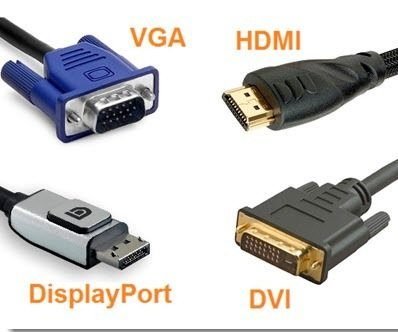
Подключить монитор к системному блоку можно с помощью шнура с одним из разъемов: VGA, DVI, HDMI и DisplayPort.
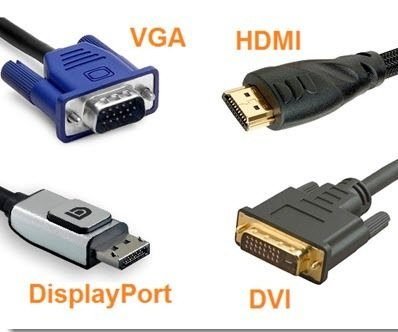
Рассмотрите возможные варианты, их преимущества и недостатки и выберите для себя подходящий.
DVI-D − характеризуется наличием дополнительных контактов для совместимости с HDMI стандартом.
DVI-I − имеет контакты, совместимые как с HDMI, так и с VGA
Несмотря на разрешение, которое поддерживается портом, изображения на современных дисплеях не будут четкими
HDMI и DisplayPort – более новые интерфейсы подключения.
Может быть конвертирован в любые форматы.
Максимальное разрешение – 4К при частоте 60 Hz. Есть возможность передачи любых данных.
Несколько видеопотоков через одно соединения.
Высокая пропускная способность
Максимальное разрешение в 4К передается лишь с частотой в 30 Hz.
Отсутствует официальная поддержка широкого формата, такого как 21:9 или нескольких параллельных видеопотоков
Видео — Как подключить монитор к компьютеру
Как подключить один монитор к другому?
Чтобы объединить в одну систему 3 монитора, один из них должен быть подключен через DisplayPort либо miniDisplayPort (miniDP), второй — через DVI, а третий — через VGA, HDMI или тот же DVI. Если монитора 4, к DisplayPort должны подсоединяться два аппарата, третий — к DVI, а четвертый — к VGA или HDMI.
Само подключение монитора по HDMI также не доставит никаких хлопот. Подключается он к компьютеру – либо к материнской плате с встроенной видеокартой, либо к дополнительно установленной видеокарте. Каждый конец кабеля нужно воткнуть в соответствующий разъем (порт) на материнской плате (видеокарте) и мониторе.
Так куда подключать провод?
К той видеокарте, которая мощнее. Если вы купили готовый комп, скорее всего, мощнее будет дискретная видеокарта (однако не помешает уточнить спецификацию). Если дискретной видяхи нет, подключать монитор придется к материнской плате.
Обнаружить необходимый разъем несложно: слот на материнской плате расположен выше и почти всегда вертикально. Порты на дискретном графическом ускорителе, как правило, расположены ниже всего и горизонтально.
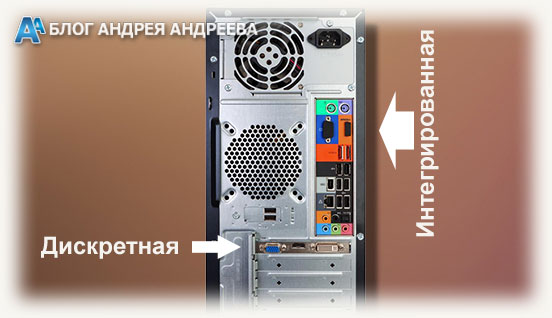
К сожалению, если у вас оба типа видеокарт и оба разъема, подключить к системнику два монитора не получится. Вернее, получится, конечно, но работать будет только один. Такое ограничение устанавливается в БИОСе, когда основным назначается один из явных графических ускорителей.
Кстати, если вы решили поэкспериментировать и поменять используемый порт, настройки БИОСа также следует поменять, иначе изображения на мониторе не будет. Следует отметить, что это справедливо только к операционным системам семейства Windows.
В Unix такие ограничения можно обойти, однако необходим очень высокий уровень «красноглазия».
Может возникнуть закономерный вопрос: можно ли выводить изображение с дискретной видеокарты через интерфейс на материнской плате, если один из портов сломался? Увы, тоже нет. Архитектура компьютера такого решения не предусматривает.
В случае, если вы переключили в БИОС необходимые настройки и используете интегрированный графический ускоритель, дискретный продолжает работать в «полусонном» режиме: потребляет энергию и даже шевелит кулером.
Но так как нагрузка не подается, то и потребляемая мощность небольшая.
Поэтому, если есть видеокарта, используйте потенциал компьютера на полную мощность.
В чем разница подключения монитора к материнской плате и к видеокарте
В чем разница подключения монитора к мат. плате и к видеокарте?
Типа если подключить к мат. плате, то тужиться графика проца, а если к видюхе, то тужиться только он. Так?
Количество фаз на материнской плате и видеокарте. Польза
Вот выбираю между «очень наджежными» материнками asus из серии tuf на последнем чипсете 270-ом. И.

Вывести в листбокс информацию о видеокарте, материнской плате и свойства экрана
Должно работать после нажатия command) Добавлено через 5 часов 49 минут Неужели никто не может.
Как программно получить информацию о видеокарте, процессоре, оперативной памяти и материнской плате
Привет, ребята, не знаю, куда писать, поэтому пишу сюда. Прошу прощение, что не по теме. Надеюсь.
При подключении монитора к материнской плате (HDMI) нет изображения
Материнская плата asus z170-a. При подключении к видеокарте все работает. На сайте asus не нашел.
Как подключить монитор к ноутбуку?
То же самое касается и подключения монитора к ноутбуку. В старых моделях встречаются разъемы DVI, но в современных используются только HDMI или универсальный USB-C

Подключаем один конец HDMI кабеля в ноутбук, а другой — в аналогичный порт на мониторе

После подключения монитора для корректного отображения картинки и цветопередачи необходимо будет установить драйверы, которые прилагаются к нему на CD.
Источник https://otvet.mail.ru/question/182408072
Источник https://qna.habr.com/q/378896
Источник https://fobosworld.ru/kak-podklyuchit-monitor-k-kompyuteru-6/