Принудительная заливка прошивки СС35 в Seagate Barracuda 2TB Hard Drive (ST32000542AS)
Ещё до приобретения сабжевого жесткого диска, читал о крайней желательности обновления прошивки на последнюю на сегодняшний день версию — СС35. Кроме того, проблемы с «мухой СС» 11-й серии винчестеров Seagate как бы намекают, что ежели на сайте производителя есть новая прошивка — не стоит затягивать с её обновлением.
Основная и очевидная причина необходимости обновления прошивки — по отзывам владельцев, при парковке винт издает серии хрустящих звуков, а паркуется он достаточно часто, так как принадлежит к энергоэффективной серии Green. По всеобщему мнению на форумах, в старых версиях прошивки, в алгоритме парковки имеется ошибка, которая исправлена (возможно частично) в прошивке CC35.
Итак, диск получен, прошивка загружена и записана на CD диск, перезагружаюсь, выставляю в биос режим работы SATA контроллера в IDE совместимый, загружаюсь с CD диска пробую начать обновление прошивки, но в результате получаю надпись, что модель винта подходит, но обновление прошивки СС34 на СС35 не требуется.
Ещё до приобретения сабжевого жесткого диска, читал о крайней желательности обновления прошивки на последнюю на сегодняшний день версию — СС35. Кроме того, проблемы с «мухой СС» 11-й серии винчестеров Seagate как бы намекают, что ежели на сайте производителя есть новая прошивка — не стоит затягивать с её обновлением.
Основная и очевидная причина необходимости обновления прошивки — по отзывам владельцев, при парковке винт издает серии хрустящих звуков, а паркуется он достаточно часто, так как принадлежит к энергоэффективной серии Green. По всеобщему мнению на форумах, в старых версиях прошивки, в алгоритме парковки имеется ошибка, которая исправлена (возможно частично) в прошивке CC35.
Итак, диск получен, прошивка загружена и записана на CD диск, перезагружаюсь, выставляю в биос режим работы SATA контроллера в IDE совместимый, загружаюсь с CD диска пробую начать обновление прошивки, но в результате получаю надпись, что модель винта подходит, но обновление прошивки СС34 на СС35 не требуется.
Снова посмотрел на форумах, оказывается я не одинок, и народ давно решил данную проблему.
На мой взгляд, наиболее удачно всё описано здесь:
Кратко — всё сводится к приостановке выполнения программы обновления прошивки стандартным сочетанием клавиш [Ctrl] + [C], и принудительным запуском прошивки через командную строку командой:
FDL486A -m Hepburn -f HECC358H.LOD -s -x -b -v -a 20
От себя добавлю, что процесс занимает некоторое время, так что если кажется что ничего не происходит около минуты — не нужно жать на все клавиши подряд, так как прерывание прошивки винта может привести к печальным последствиям, это вам не видеокарта, и не материнка, здесь нужно будет обращаться в сервисный центр.
Касательно скоростных характеристик — винт не особенно порадовал, ниже приведу скриншоты тестов чтения следующих дисков:
— 250GB Seagate Barracuda 7200.9 ST3250824AS (7200rpm, 8МB) — пока ещё системный;
— 1.5TB Western Digital Caviar Green WD15EARS (5400rpm, 64МB);
— 2.0TB Seagate Barracuda LP Green ST32000542AS (5900rpm, 32МB).


С отзывами и комментариями прошу на форум:
https://forums.overclockers.ru
Подпишитесь на наш канал в Яндекс.Дзен или telegram-канал @overclockers_news — это удобные способы следить за новыми материалами на сайте. С картинками, расширенными описаниями и без рекламы.
«Воскрешаем» HDD
Хочу поделиться опытом восстановления жесткого диска Seagate Barracuda 7200.11 ST3500320AS после сбоя. Короткая предыстория: один мой друг решил сделать полное форматирование своему жесткому диску, после чего тот больше не определялся в BIOS. Выкидывать 500-гигабайтный винчестер было жалко, и он отдал жесткий диск мне на растерзание. Забегая наперед, скажу, что прокачанные навыки «гугление» и «очумелые ручки» позволили добиться отличных результатов.
Итак, данный метод подходит для жестких дисков Seagate и Maxtor (для Samsung существует похожий способ, но в этой статье он не освещен). Информации касательно жестких дисков остальных производителей найдено не было. В конце статьи рассматриваются возможные проблемы. Я настоятельно рекомендую прочитать статью полностью, перед тем как повторять описанные здесь действия.
Конвертер
Конвертер можно купить (в продаже есть USB-TTL и COM-TTL) или сделать самому (привожу несколько схем ниже).
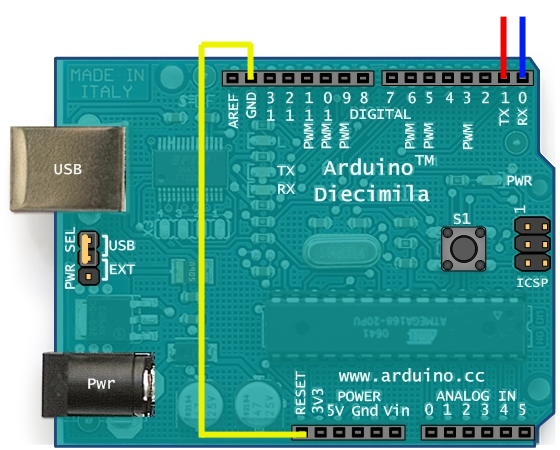
Для тех, у кого есть Arduino: соединяем GND и RESET, используем контакты RX и TX.

Для проверки схемы можно замкнуть RX и TX, — в результате все, что мы введем, должно вернуться.
Подключение
Подключаем RX и TX, как на рисунке ниже, отключаем SATA-кабель, подключаем питание.
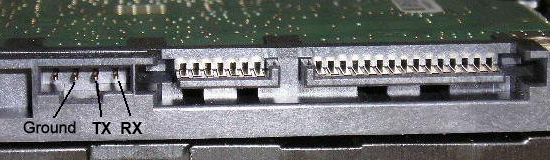
Для работы с COM-портом я использовал PuTTY, с задачей также отлично справится ваша любимая программа. Итак, открываем PuTTY, выбираем тип подключения Serial, вводим порт и остальные настройки:
| Speed | 38400 |
| Data Bits | 8 |
| Stop Bits | 1 |
| Parity | None |
| Flow Control | None |
Открываем окно терминала, нажимаем Ctrl+Z и видим приглашение:
Чтобы увидеть список команд и описание к ним для вашего жесткого диска, необходимо ввести /C, а затем Q.
Восстановление
Пришло время приступить к восстановлению.
- Перейдем на уровень 1, введя /1
- Очистим S.M.A.R.T. командой N1
- Выключаем питанием и ждем, когда остановится двигатель (~10 сек)
- Включаем питание и снова нажимаем Ctrl+Z
- Очищаем список bad-блоков: вводим i4,1,22
- Повторяем пункты 3-4
- Вводим в консоли: m0,2,2,0,0,0,0,22 (для жестких дисков «Made in China» — m0,2,2. 22)
- Переходим на уровень 2: /2
- Останавливаем двигатель: вводим Z
- Выключаем питание
Сейчас я описал ситуацию, когда все работает, как надо, но так получается редко. В процессе восстановления возникло несколько трудностей, с которыми, я уверен, вам тоже предстоит столкнуться. Поэтому, все у кого что-то не получилось, ищите решение в последнем разделе этой статьи.
Способы обновления «прошивки» на дисках Seagate 7200.11
Думаю, повторяться и описывать проблему с этими накопителями не нужно. Кратко — есть ошибка в FW, которая приводит со временем к недоступности диска на логическом уровне. Там же написано, что мало кому удается обновить FirmWare.
Итак, чтобы обновить FirmWare, надо:
1) Скачать образ, соответствующий именно Вашему накопителю и его версии FirmWare.
2) Если Вы скачали образ для дискеты, пропускаете этот шаг. Если для CD — надо вытащить образ дискеты из образа для записи на CD. Я использовал Total Commander с модулем для работы с ISO.
3) Далее, надо распаковать образ для дискеты. Я сменил расширение файла-образа для дискеты на .ima и открыл в программе WinImage.
4) Внутри находятся несколько файлов, в т.ч. один архив .zip, он-то нам и нужен. Вытаскиваем его из образа дискеты (Ctrl-X в WinImage), сохраняем куда-либо.
5) Распаковываем чем угодно, хоть тем же Тотал Коммандером.
6) Следующий шаг — надо создать загрузочный диск, оставить там только голый DOS и все файлы, распакованные из архива. Вариантов много, это вопрос фантазии. На стандартную дискету 1.44Мб не поместится обновление. Я использовал флэшку, которую сделал загрузочной программой «HP USB Disk Storage Format Tool», ссылок на которую море. В качестве загрузочных файлов DOS использовал файлы из комплекта Windows 98SE, затем просто скопировал в корень полученного диска содержимое архива.
7) Выключаем компьютер. Отключаем все накопители, кроме нашего «кролика».
8) Загружаемся с нашего загрузочного накопителя. Запускаем flash.bat. Выбираем из списка правильную модель. Ждем окончания обновления. Обязательно выключаем компьютер, только дождавшись окончания обновления, в противном случае диск может быть безвозвратно утерян.
P.S. Думаю, можно сделать и винчестер загрузочным, и с него обновиться. Однако это должен быть ДРУГОЙ накопитель ДРУГОЙ серии (еще лучше — ДРУГОГО производителя), чтобы обновление не попыталось и на него воздействовать, что может привезти к непредсказуемому результату!
Читать так же:
Заказ на восстановление информации из Минеральных Вод
Восстановление информации с винчестера из Минеральных Вод
Восстановление данных с Maxtor при пендингах
На восстановлении данных винчестер Seagate-Maxtor STM3250310AS объемом 250 гигабайт с SATA интерфейсом.
Источник https://overclockers.ru/blog/GhostPVV/show/16471/Prinuditelnaya_zalivka_proshivki_SS35_v_Seagate_Barracuda_2TB_Hard_Drive_ST32000542AS
Источник https://habr.com/ru/post/140289/
Источник https://www.hardmaster.info/articles/23-01-2009.html